Senin, 27 Februari 2012

Windows 7 SP1 Ultimate Transparent Alchemist 2012

Windows 7 SP1 Ultimate Transparent Alchemist 2012

 
Windows 7 SP1 Alchemist 2012 berinisial AMC cukup baik dan stabil untuk anda pergunakan dengan terintegrasi aplikasi silent installer seperti 7-Zip, Game Booster v.3.1, AdobeAIR, CameraCodec, cclean v.3.13.1600, Google Chrome, DirectX, FlashPlayers, NET Framework 4-Full, Games for Windows Live, Java 6 update 30, K-Lite Codecs Mega Pack v.8.07, Media Player Classic-Home cinema, Notepad++, QuickTime, RealPlayer v.15, Runtimes Pack (rare runtimes seperti VB, OpenAl dll), Shockwave, Silverlight 5, TweakMe!, uTorrent v.3.1, VisualJSharp, VLC-Player, WinRAR Deluxe extended with UHARC, HJSplit, CabPack, WinUHA, dan 2 themes-one unique sebagai bawaannya (“dapat diubah melalui Options-Themes”), Visual C++ Runtimes 2005/2006/2010 SP1, BurnAware, indows Media Player Plus!, FoxitReader, FreeStudio, OO Defrag PRO, Sptd SCSI Pass Through Direct, Kels UberPacK serta Your Uninstaller Pro.
Windows 7 SP1 Ultimate Alchemist 2012 dibangun dari Win7 RTM 7601 Service Pack 1 yang berarsitektu 32-bit ini tidak perlu lagi serial number karena sudah teraktivasi penuh serta dapat dicek di control panel setelah selesai instalasi.


Free Download Windows 7 SP1 Alchemist Via Mediafire ISO l 3.83 GB

Windows XP SP3 Black Evolution 2010

Windows XP SP3 Black Evolution 2010


Windows XP Evolution Black SP3 ini bersistem Windows XP Professional SP3 English Original MSDN 32-bit dengan bahasa default English, serta telah terintegrasi original key (CD Key: PX4QX-Q33Y4-B8CB2-KPMGK-8RPKK) dan tidak perlu lagi memerlukan aktivasi.
Apabila sebelumnya komputer Anda terinfeksi virus, spyware dan trojan sebaiknya anda format dan menggunakan Windows SP3 black ini dan akan secara otomatis menghapus virus, spyware dan trojan tersebut, dan akan menggantinya dengan yang sistem baru. Jadi Sistem operasi Windows XP SP3 black lebih kebal virus dari pada versi SP3 biasa.
XP SP3 Black sudah Integrasi dengan Windows Media Player 11, Internet Explorer 8, New Themes, Icons, Wallpapers dan dapat menerima
updates dari Microsof, All Microsoft Windows hotfixes and Security Update, DirectX for Windows XP SP3 June 2010 Update, All Sata Drivers
All Microsoft NET Frameworkfrom 1.1, Adobe Flash Player with latest updates, MSXML 4.0 SP3 With latest Updates, Malicious Software Removal Tool v3.8, Windows Genuine Advantage Validation, AIO Cursors Pack, New Wallpapers & Sounds, Magic codec pack & Winrar 993 final, New CPL for Control panel, Silverlight With latest Updates dan All Microsoft Visual C++ Runtimes Untill 2010
Preview dari Windows XP Black Evolution

Windows XP SP3 Black Evolution 2010 x86 ISO l 686 MB
Part 01 Download | Part 04 Download
Part 02 Download | Part 05 Download
Part 03 Download | Part 06 Download

MS Office 2010 SP1 Black Edition Full Activation


Didalam paket Microsoft Office 2010 Black Edition ini terdapat aplikasi Microsoft Access 2010, Microsoft Excel 2010, MS InfoPath Designer 2010, MS InfoPath Filler 2010, MIcrosoft OneNote 2010, Microsoft Outlook 2010, Microsoft PowerPoint 2010, Microsoft Publisher 2010, Microsoft SharePoint Workspace 2010, Microsoft Word 2010 serta Microsoft Project Professional 2010 dan Microsoft Visio Premium 2010.

Untuk dapat menjalankan Office 2010 ini spesifikasi minimum (Office 2010 System Requirements) untuk komputernya adalah
1. Intel Pentium III Proccessor, 500 MHz
2. 256 MB PC100 SDRAM
3. Windows XP Pro SP3
SCREENSHOTS OFFICE 2010 BLACK EDITION
Microsoft Excel 2010
Microsoft Word 2010
Microsoft Project Professional 2010
Microsoft Visio Premium 2010
Perlu anda perhatikan bahwa Microsoft Project Professional 2010 tidak langsung terinstal dengan aplikasi lainnya melainkan harus instal satu per satu seperti Office 2010 >> Visio Premium 2010 >> Project 2010
Office 2010 SP1 Black Edition RAR l 1.9 GB

Part 01 Download | Part 10 Download
Part 02 Download | Part 11 Download
Part 03 Download | Part 12 Download
Part 04 Download | Part 13 Download
Part 05 Download | Part 14 Download
Part 06 Download | Part 15 Download
Part 07 Download | Part 16 Download
Part 08 Download | Part 17 Download
Part 09 Download

Jumat, 03 Februari 2012

Direct Link Download Windows 7 SP1 ISO

Wah ni ada berita baek dab pihak Microsoft merilis SP 1 dari Windows 7-nya. Microsoft telah merilis Service Pack 1 (SP1) untuk Windows dan paket layanan ini berisi akumulasi pembaharuan dari Windows 7 RTM.  Anda dapat mendownload Windows 7 yang terintegrasi dengan SP1 dengan file berbentuk ISO Image dibawah ini dari mitra resmi distributor online Microsoft yakni server Digital River. Perlu anda ketahui bahwa  bahwa link Windows 7 sp1 dibawah ini adalah trial selama 30 hari. Ni aktivasi pakai 7 loader

Windows 7 Home Premium x86 SP1 (bootable)
Free Download Windows 7 Home Premium x86 SP1 l 2.38 GB
Windows 7 Home Premium x64 SP1 (bootable)
Free Download Windows 7 Home Premium x64 SP1 l 3.09 GB
Windows 7 Professional x86 SP1 (bootable)
Free Download Windows 7 Professional x86 SP1 l 2.38 GB
Windows 7 Professional x64 SP1 (bootable)
Free Download Windows 7 Professional x64 SP1 l 3.09 GB
Windows 7 Ultimate x86 SP1 (bootable)
Free Download Windows 7 Ultimate x86 SP1 l 2.38 GB
Windows 7 Ultimate X64 SP1 (bootable)
Free Download Windows 7 Ultimate x64 SP1 l 3.09 GB

Kamis, 19 Januari 2012

Backup (simpan) Driver Komputer dengan DriverBackup!

Ini posting saya sebelum pulkam dab ni software sebenarnya terinspirasi dari masalah Kakak saya yang notebooknya tidak ada driver alias langsung terinstal dalam notebooknya. Driver merupakan komponen komputer yang sangat penting karena kinerja komputer tidak akan maksimal tanpa driver yang cocok. Meskipun biasanya driver komputer/laptop sudah disertakan dalam CD, tetapi tidak jarang kita harus update online untuk memperbaruinya, oleh karena itu penting bagi kita untuk mem-backup (simpan) driver yang ada.

Jika kita mempunyai driver dalam bentuk aplikasi (installer), mungkin kita tidak memerlukan backup, karena jika ada masalah dan perlu install ulang, kita bisa langsung menginstall driver tersebut. Masalah terjadi ketika driver yang terpasang adalah hasil update atau installasi otomatis dari internet (online), seperti melalui windows update. Dan ini banyak terjadi terutama pengguna laptop (notebook) atau netbook.
Dahulu saya pernah mengulas 2 software gratis untuk melakukan backup (simpan) driver yang terpasang di windows, yaitu Double Driver dan DriverMax. Kini ada lagi alternatif program gratis (open source) yang bisa kita gunakan untuk mem-backup driver, yaitu DriverBackup!.
DriverBackup! merupakan program untuk mem-backup dan restore driver windows. Aplikasi ini selain kecil ( dalam zip hanya sekitar 445 KB) juga bersifat portable, sehingga tidak perlu install. Fiturnya hampir sama dengan double driver, disertai dengan beberapa tambahan fasilitas, berikut selengkapnya :
  • Backup dan restore driver-driver windows
  • Backup driver dari hardisk atau memori eksternal yang berisi sistem operasi windows
  • Mendeteksi perangkat (device) yang belum dikenal
  • Menyertakan opsi command line dan integrasi dengan command line builder
  • Kompatibel dengan sistem 64bit
  • Bisa otomatis menghasilkan file autorun untuk restore driver
  • Portable, tidak perlu installasi

Penggunaan DriverBackup!

Sebelumnya silahkan download driverbackup dari link yang ada di bagian bawah artikel ini (bisa memilih zip atau rar). Selanjutnya, buka dengan software kompresi seperti 7zip, WinRar, Winzip dan extract semua isinya. Kemudian buka hasilnya, misalnya folder DrvBK_21_Rev5 dan jalankan file DrvBK.exe untuk mulai menggunakan.

Ketika dijalankan, aplikasi ini akan otomatis melakukan scan driver-driver yang terpasang di komputer. Setelah selesai, ada beberapa menu yang tersedia dengan penjelasan dan penggunaan sebagai berikut :
  • Dibawah menu utama ada Select Mode, dengan 3 menu :
    • Backup (untuk membackup driver)
    • Restore (mengembalikan driver dari data yang sudah di backup), disini kita bisa memilih beberapa saja
    • Backup from offline system, untuk melakukan backup dari media semisal hardisk eksternal atau hardisk komputer lain yang dipasang di komputer kita yang didalamnya ada sistem operasi ( Windows NT/2000/Xp/Vista/7). Untuk melakukan, klik dan isikan lokasi folder windows di isian yang muncul, misalnya : G:\Windows
  • Menu dibawah select mode, ada 5 tombol dengan penjelasan sebagai berikut:
    • All, untuk backup semua driver (termasuk bawaan windows)
    • OEM, menampilkan yang menggunakan driver Microsoft
    • Third parts, menampilkan driver pihak ketiga. Dan inilah yang perlu kita backup
    • Digital signature, menampilkan driver yang menyertakan digital signature (WHQL)
    • Full portability, menampilkan driver yang kompatibel dengan backup dan restore
    Setelah kita memilih opsi yang ingin kita backup, klik tombol “Start backup”, selanjutnya akan tampil opsi untuk memilih lokasi backup ( klik browse ), deskripsi/keterangan, nama file, tanggal dan lainnya. Setelah itu klik tombol Start Backup untuk mulai backup
Selain untuk backup, aplikasi ini juga bisa digunakan untuk restore driver yang sudah di backup. Pilih atau klik menu Restore, dan dari tombol di bagian bawah, klik saja Open Backup File untuk membuka driver backup kita. Selanjutnya kita bisa memilih driver mana yang akan kita backup dengan klik Restore.
Download dari website resminya di sourceforge.net DriverBackup! ( alternatif download dari MediaFire : DrvBK_21_Rev5.rar – 390KB, DrvBK_21_Rev5_ZIP.zip – 435 KB )

5 Software Gratis “Wajib” untuk Notebook/Laptop

Notebook (laptop) maupun netbook menawarkan berbagai kelebihan dibanding komputer desktop, terutama karena ringan dan portable (mudah digunakan dimana saja). Tetapi diluar itu terdapat beberapa kelemahan seperti daya tahan baterai, keyboard, dan terutama touchpad yang kadang menganggu atau sensitivitas yang tidak pas.

Bagi anda yang mempunyai netbook, notebook/laptop, berikut koleksi software gratis yang ‘wajib’ atau sebaiknya terpasang di laptop, terutama yang menggunakan sistem operasi windows. Software-software gratis (freeware) berikut akan membantu kita bekerja dengan lebih baik ketika menggunakan notebook. Selain untuk laptop/notebook, beberapa aplikasi berikut juga bisa bermanfaat untuk pengguna desktop (PC).

1. TouchFreeze atau TouchpadPal

Touchpad di laptop/notebook memang sangat membantu kita bekerja tanpa mouse. Tetapi kadang terjadi hal yang cukup menganggu jika kita sedang mengetik dan touchpad tidak di non aktifkan. Kadang kursor mouse bergeser secara acak karena touchpad tidak sengaja tertekan, sehingga huruf yang kita ketik pindah kemana-mana.

Sebelum menggunakan software ini, periksa apakah laptop yang kita beli sudah menyertakan aplikasi untuk menon-aktifkan Touchpad. Periksa aplikasi Synaptics TouchPad, Synaptics Pointing Device atau sejenisnya. Jika tersedia, gunakan saja aplikasi tersebut. Dan biasanya bisa kita aktifkan/non-aktifkan melalui tombol khusus di keyboard. Jika tidak disertakan aplikasi pengatur TouchPad ini, alternatifnya gunakan TouchFreeze.
Setelah TouchFreeze dijalankan, maka otomatis toucpad akan di non-aktifkan, sehingga mencegah kursor mouse pindah secara acak. Tetapi aplikasi ini tidak berjalan untuk semua hardware, jika di komputer kita tidak berjalan, kemungkinan belum di dukung.
Download TouchFreeze (251 KB).
Jika TouchFreeze tidak berjalan, coba menggunakan TouchpadPal ( 443 KB)

2. AutoSensitivity

Masalah lain yang berhubungan dengan Touchpad adalah sensitivitas. Kadang respon tekanan untuk klik maupun double klik terlalu cepat atau terlalu lambat, termasuk gerakan mouse. Jika mengalami masalah ini, coba gunakan saja software gratis ini. Aplikasi sederhana ini berfungsi untuk mengatur sensitivitas Touchpad dan Mouse. Klik tombol Get Current untuk mendapatkan setting yang digunakan saat ini.

Tetapi seperti sebelumnya, aplikasi ini mungkin tidak berjalan untuk semua hardware. Program ini dapat berjalan di Windows Xp, Vista dan 7 dan memerlukan .NET Framework 3.5 atau 4.0. Ada satu catatan lagi bahwa download link yang disediakan dalam bentuk .application ( 2 KB), setelah download file “.application” ini, klik dua kali untuk download aplikasi sebenarnya secara online (ukuran sekitar 50 KB saja)
Download AutoSensitivity

3. Aerofoil

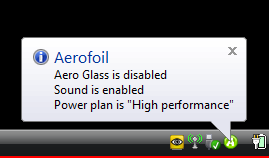
Salah satu kendala ketika menggunakan notebook adalah daya tahan baterai yang hanya beberapa jam saja, apalagi jika menggunakan windows vista atau Windows 7 dengan setting Aero Glass diaktifkan, maka penggunaan baterai akan lebih boros. Aerofoil merupakan program gratis dan open source yang cukup bermanfaat dengan masalah tersebut.

Ketika notebook menggunakan baterai, Aerofoil akan otomatis menon-aktifkan beberapa fitur windows yang cukup memakan daya, seperti misalnya Aero Glass. Aplikasi ini tersedia baik untuk 32bit maupun 64bit dan penggunaan memori relatif kecil.
Download Aerofoil

4. Core Temp

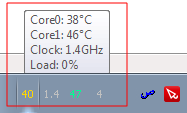
Salah satu yang patut diwaspadai ketika menggunakan notebook adalah suhu yang terlalu tinggi yang bisa berefek buruk bagi perangkat didalamnya. Dengan software gratis dan kecil “Core Temp” akan sangat membantu kita memantau suhu dan penggunaan processor. Ketika suhu atau penggunaan senantiasa tinggi, maka perlu di cek ulang (diperiksa) aplikasi yang mungkin memberatkan kinerja cpu.

Setelah di install, aplikasi ini dapat di set agar aktif di system tray dan menampilkan informasi suhu processor, penggunaan cpu baik dalam persen ataupun clock CPU dalam GHz. Dari menu Options, kita bisa mengatur berbagai hal, mulai dari tampilan sampai peringatan jika suhu terlalu tinggi.
Download CoreTemp 32 bit ( 307 KB) atau CoreTemp 64bit ( 344 KB)

5. Battery Care

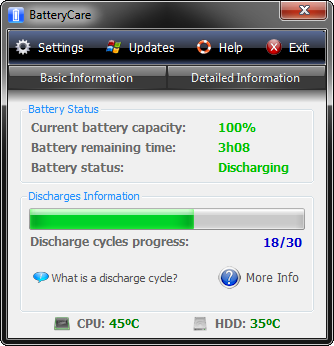
Jika kita kurang puas dengan informasi battery yang ditampilkan windows dan ingin informasi lebih detail, Battery Care sepertinya pilihan yang tepat ( untuk Windows XP, vista dan 7).

Selain memberikan informasi berapa persen battery yang terisi, perkiraan waktu penggunaan, Bettery Care juga memberikan informasi detail seperti kapasitas, konsumsi daya, manufaktur dan lainnya. Selain itu ditambahkan informasi suhu processor dan hardisk. Beberapa fitur lainnya seperti otomatis berpindah ke power plan yang diinginkan, mengontrol windows aero dan service yang memakan daya baterai dan lainnya.
Download BatteryCare Installer atau versi portable BatteryCarePortable.zip ( 729 KB)

Penutup

Meskipun saya beri judul Software gratis ‘wajib’, tidak berarti semua harus di install. Gunakan software sesuai kebutuhan dan melihat manfaat masing-masing. Jika ada tambahan aplikasi spesial untuk notebook/laptop

Kidkeylock, software gratis untuk mengunci tombol Keyboard & Mouse

Ketika kita mempunyai adik atau anak yang masih kecil, biasanya mereka senang bermain dengan keyboard atau mouse komputer. Jika komputer masih aktif, ketika mereka menekan sembarang tombol di keyboard kadang bisa merepotkan, karena bisa saja menghapus data atau membuat proses yang sedang berjalan menjadi bermasalah. Hal ini bisa kita atasi dengan software gratis KidKeyLock.

Program sederhana ini berfungsi untuk mengunci tombol keyboard dan mouse, meskipun tombol keyboard di klik atau di tekan sembarangan, windows tidak akan merespon atau menanggapinya, sehingga sangat bermanfaat jika anak kecil sering bermain dengan keyboard.
Aplikasi untuk windows 2000, Xp, Vista dan windows 7 ini selain ukurannya kecil dan gratis, tersedia juga versi portable. Penggunaannya sangat mudah, setelah dijalankan, maka program akan berada di pojok kanan bawah layar ( system tray) dalam bentuk icon dengan gambar kunci. Untuk mengaktifkan atau mengunci keyboard, tinggal klik saja icon tersebut dan pilih menu yang di inginkan.

Beberapa fitur KidKeyLock antara lain:
  • Tersedia versi portable, sehingga bisa langsung dijalankan tanpa perlu install
  • Kemudahan akses melalui icon tray
  • Mengunci Mouse, mencakup tombol kiri, tengah, kanan, double klik dan scroll yang ada di mouse ( bisa semua atau kita pilih masing-masing tombol)
  • Mengunci tombol keyboard, mencakup tombol Standard (huruf, angka, tanda baca), tombol tambahan ( home, del, ins, dll), dan windows shortcut (alt-tab, tombol windows, dll)
Ketika tombol keyboard di kunci, kita bisa membuka kuncinya melalui klik icon program ini dan pilih menu “Lock no keys”. Jika tombol mouse juga di non aktifkan, maka untuk membukanya kita harus menggunakan kombinasi tombol di keyboard yang bisa kita set sebelumnya melalui menu “setup”. Informasi selengkapnya silahkan mengunjungi website KidKeyLock.

Tersedia versi installer ( kita harus menginstall terlebih dahulu untuk menjalankannya) dan juga versi portable ( dalam zip, kita tinggal buka zip dan extract isinya, kemudian lihat folder bin dan jalankan file kidkeylock.exe). Silahkan dipilih sesuai dengan kebutuhan kita, karena fungsinya sama saja. Seperti telah dijelaskan diatas, program ini bisa dijalankan di windows 2000, Xp, Vista dan windows 7.
Download versi installer KidKeyLock_setup.exe ( 757 KB) atau versi Portable KidKeyLock.zip ( 536 KB)
Alternatif link download : http://dl.dropbox.com/u/5626376/100dof_kidkeylock.zip

Menggunakan & Belajar Turbo C++ di Windows 7/Vista

Turbo C++ merupakan kompiler yang cukup legendaris, meskipun keluaran tahun 1992, tetapi pemrograman C dan C++ yang masih banyak diajarkan di sekolah atau di perkuliahan kadang masih menggunakan compiler/program ini untuk belajar algoritma pemrograman. Tetapi ketika kita menjalankan langsung Turbo C++ di windows 7/vista biasanya tidak akan berhasil.

Ketika kita menggunakan windows 98 atau XP, Tubro C++ masih bisa kita jalankan dengan lancar tanpa ada masalah, tetapi hal itu tidak berlaku untuk windows vista/7, karena Windows vista atau 7 tidak menyediakan sistem yang disebut dengan NTVDM (NT virtual DOS Machine) yang emulator untuk lingkungan seperti DOS, sehingga aplikasi seperti Turbo C++ tidak bisa berjalan. Termasuk akses langsung ke perangkat keras (hardware) dan fitur untuk full screen.
Jika kita masih memerlukan Turbo C++ di Windows Vista/7, ada solusi yang bisa kita gunakan, yaitu menggunakan emulator DOS, Dosbox. Tetapi pengaturan manual memerlukan banyak langkah dan mungkin cukup merepotkan sebaian kita. Cara termudah adalah menggunakan aplikasi installer yang sudah di buat yang menyertakan Turbo C++ dan DosBox didalamnya yang sudah di buat orang lain.

Salah seorang Mahasiswa teknik elektro dari India sudah menggabung Turbo C++ dan DosBox dalam satu aplikasi yang tinggal install dan jalankan. Dengan ini menggunakan Tubro C++ di windows vista atau 7 bukan hal yang sulit lagi. Selain itu kita juga bisa menjalankan dalam layar penuh (Full Screen).

Tips penggunaan Turbo C++

Ketika menjalankan pertama kali, mungkin akan langsung tampil dalam kayar penuh. Untuk mengubah ke layar biasa, tekan saja kombinasi tombol Alt + Enter.
Ketika kita klik editor Turbo C++, maka mouse tidak akan bisa keluar dari window Editornya, untuk berpindah ke window atau aplikasi lain, gunakan saja kombinasi tombol Alt + Tab
Jika menggunakan Laptop/netbook pastikan sebaiknya touchpad di non aktifkan ketika menulis sebuah program, karena jika tidak, posisi kursor bisa berjalan sendiri / acak, sehingga cukup mengganggu.
Untuk tips dan informasi lebih detail lainnya ( seperti jika ingin membuat installer sendiri), bisa melihat halaman website Turbo C++ neutronvegeto.in.
Download Turbo C++ dari salah satu link berikut:
- TurboC++ for Windows 3.0.7.8beta.zip ( mediafire) ( 4.43 MB)
- TurboC++ for Windows 3.0.7.8beta.zip ( 4shared) ( 4.43 MB)